
Kaynak kodu yazılım örneği ile μFR Çok okuyuculu C# SDK, tek bir ana bilgisayara bağlı birden fazla μFR okuyucu için NFC RFID çözümlerini geliştirmek için mükemmel bir geliştirme aracıdır. Bu yazılım aracı, bir ana bilgisayara bağlı okuyucuların merkezi kontrolünün yanı sıra aynı anda birden fazla okuyucuyla iletişim gerektiren diğer sistemlerle entegrasyon sağlar.
Docs & Software Download
Yazılıma genel bakış
Yazılım fonksiyonları:
- Tüm Okuyucuları Aç/Kapat
- Yoklamayı Etkinleştir
- Günlük Dosyasını Kaydet
- Sayım Al
- Bilgi Alın
- Dizine Göre Aç/Kapat
- Kart/Etiket Sektörünü Oku
- Kart/Etiket Bloğunu Oku
- Yazma Kartı/Etiket Sektörü
- Yazma Kartı/Etiket Bloğu
Mevcut programlama dilleri:
- C #
- C
- Lazarus
Desteklenen işletim sistemleri, platformlar ve ortamlar:
- Platformlar arası
Desteklenen donanım:
- μFR Serisi Cihazlar
| Yazılım SDK'sı | Açıklama |
| ufr-Lazarus-çoklu okuyucu |
Aynı ana bilgisayarda birden fazla μFR okuyucu kullanma örneği. |
| ufr-multi_readers-örnek-c_sharp |
C#'taki bir yazılım örneği, MULTIPLE μFR Serisi okuyucuları tek bir ana bilgisayarda kullanmanın temel işlevlerini içerir. |
| ufr-örnekleri-c-multi_reader_console |
μFR çoklu okuyucu için konsol yazılımı örneği. |
Yazılım kılavuzu
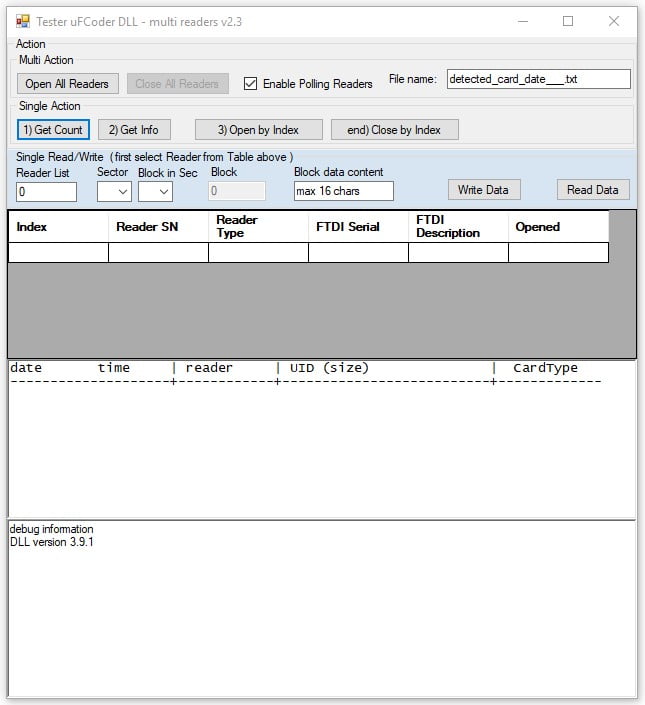
1. μFR Çok okuyuculu C# – Yazılımı Çalıştır
İndir: ufr-multi_readers-example-c_sharp
SDK yazılım paketini indirin ve ayıklayın. İşletim sistemi mimarinizin adını taşıyan alt klasördeki yazılım Sürümü klasörüne gidin (ör. binx86Release). uFR_multiDLL_tester.exe dosyasını çalıştırın.

Donanım sürücülerinizi düzgün kurduysanız, yazılım grafik arabirimini çalıştıracaktır.

2. μFR Çok Okuyuculu C# – Tüm Okuyucuları Aç
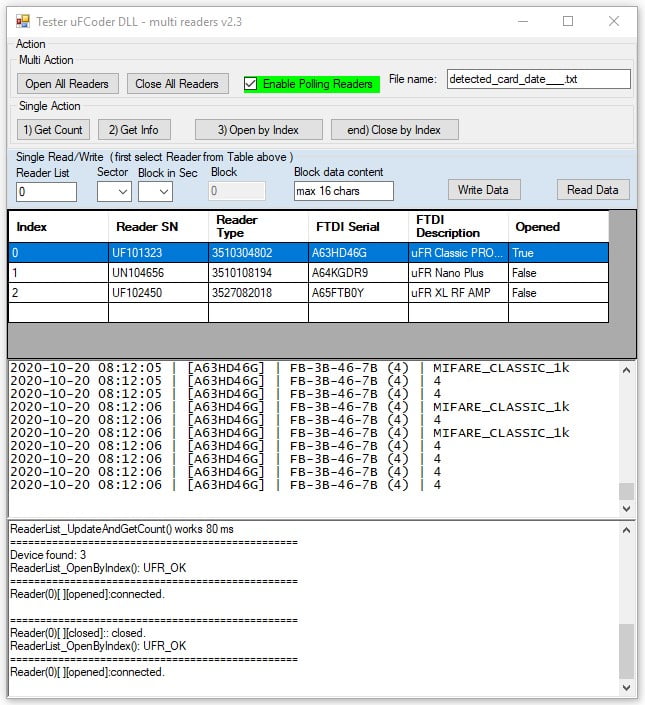
Ana bilgisayarınıza bağlı tüm uFR cihazlarıyla iletişim kurmak için Tüm Okuyucuları Aç'ı tıklatın.
Bağlantı başarısız olursa, FTDI sürücüleri yüklemesini kontrol edin.


2. μFR Çok okuyuculu C# – Yoklama İşlevini Etkinleştir
Veri yoklamasını etkinleştirmek/devre dışı bırakmak için, yazılım arabiriminin üst kısmındaki onay kutusunu işaretleyin veya seçimini kaldırın.

Yoklama seçeneği etkinleştirilirse, bu, okuyucuların okuma alanındaki herhangi bir kartın sürekli okunmasına ve günlük kaydına neden olur.
4. μFR Çok okuyuculu C# – Günlük Dosyası
Yazılım, tüm okuma verilerini günlük dosyasına depolar. İlk dosya adı ekranın üst kısmında görüntülenir. İlk kart okunduktan sonra, yazılım dosyayı otomatik olarak yürütülebilir yazılım klasöründe oluşturur.

4.1 μFR Çok okuyuculu C# – Günlük Dosyasını Yeniden Adlandır
Günlük dosyası adı düzenlenebilir. Dosya Adı alanını her düzenlediğinizde, yazılım yeni bir günlük dosyası oluşturur.

EXAMPLE
Aşağıdaki ekran görüntüsünde, varsayılan dosya adı düzenlendikten sonra oluşturulan yeni günlük dosyası gösterilmektedir.

4.2 μFR Çok okuyuculu C# – Günlük Dosyası İçeriği
Yoklama işlevi etkinleştirildiğinde, günlük dosyası tüm kartları/etiketleri anında kaydeder.

5. μFR Çok okuyuculu C# – Sayım İşlevini Al
Ana bilgisayara bağlı tüm μFR okuyucularını saymak için Sayımı Al düğmesini tıklatın.

6. μFR Çok okuyuculu C# – Bilgi Al işlevi
Bağlı tüm μFR cihaz ayrıntılarını görüntülemek için Bilgi Al düğmesini tıklatın.

7. μFR Çok Okuyuculu C# – Tüm Okuyucuları Kapat
Bağlı tüm μFR cihazlarıyla iletişimi sonlandırmak için Tüm Okuyucuları Kapat düğmesini tıklatın.

8. μFR Çok okuyuculu C# – Dizine Göre Aç
Bağlı okuyucularla iletişimi seçici olarak kurmak için, listeden istediğiniz okuyucu dizinini seçin ve Dizine Göre Aç düğmesini tıklatın. Etkinleştirmek istediğiniz tüm okuyucular için adımları yineleyin. Okuyucu dizini tarafından iletişim etkinleştirildikten sonra, açılan tüm okuyucuların durumu Doğru olarak ayarlanırken, okuyucuların geri kalanı Yanlış durumda kalacaktır.
Okuyucu dizini tarafından iletişim etkinleştirildikten sonra, açılan tüm okuyucuların durumu Doğru olarak ayarlanırken, okuyucuların geri kalanı Yanlış durumda kalacaktır.

EXAMPLE
Ekran görüntüsü, okuyucuları dizin 0 ve 2 ile açmanın bir örneğini gösterirken, dizin 1'li okuyucu hala kapalıdır.

9 μFR Çok Okuyuculu C# – Close By Index
Açılan okuyucularla iletişimi seçici olarak devre dışı bırakmak için, listeden istediğiniz okuyucu dizinini seçin ve Dizine Göre Kapat düğmesini tıklatın. Devre dışı bırakmak istediğiniz tüm okuyucular için adımları yineleyin. Okuyucu dizini tarafından iletişim devre dışı bırakıldıktan sonra, bağlantısı kesilen okuyucuların durumu False olarak ayarlanır .
Okuyucu dizini tarafından iletişim etkinleştirildikten sonra, açılan tüm okuyucuların durumu Doğru olarak ayarlanırken, okuyucuların geri kalanı Yanlış durumda kalacaktır.

10. μFR Çok Okuyuculu C# – Okuma İşlevi
Kartları/etiketleri okumak için Sektör Okuma seçeneğini veya Blok Okuma seçeneğini kullanın.
Not: Bu C# yazılım örneği, MIFARE® ve 16 sektör ve 4 blok tarafından düzenlenmiş bir bellek yapısına sahip diğer uyumlu kartları/etiketleri destekler. Projeniz başka bir bellek yapısıyla kartları/etiketleri kullanıyorsa, okuma ve yazma işlevlerini özelleştirmek için bu yazılım SDK'sını kullanabilirsiniz.

10,1 μFR Çok okuyuculu C# – Sektör Okuma İşlevi
Kartın belirli bir kesimini okumak için şu adımları izleyin:
- Okuyucu dizinini seçin
- İstediğiniz sektör endeksini seçin
- Verileri Oku düğmesini tıklatın.
Yazılım bilgi çubuğu, seçilen sektörün içeriğini görüntüler.

10,2 μFR Çok okuyuculu C# – BlockReading İşlevi
Kartın belirli bir bloğunu okumak için şu adımları izleyin:
- Okuyucu dizinini seçin
- İstediğiniz blok indeksini seçin
- Verileri Oku düğmesini tıklatın.
Yazılım bilgi çubuğu, seçilen bloğun içeriğini görüntüler.

11. μFR Çok okuyuculu C# – Yazma İşlevi
İçeriği kartlara/etiketlere yazmak için Sektör Yazma seçeneğini veya Yazma Okuma seçeneğini kullanın.
Not: Bu C# yazılım örneği, MIFARE® ve 16 sektör ve 4 blok tarafından düzenlenmiş bir bellek yapısına sahip diğer uyumlu kartları/etiketleri destekler. Projeniz başka bir bellek yapısıyla kartları/etiketleri kullanıyorsa, okuma ve yazma işlevlerini özelleştirmek için bu yazılım SDK'sını kullanabilirsiniz.

11,1 μFR Çok okuyuculu C# – Blok Yazma İşlevi
Karta veri yazmak için şu adımları izleyin:
- Okuyucu dizinini seçin
- İstediğiniz sektör endeksini seçin
- İstediğiniz bloğu seçin
- Veri İçeriğini Engelle alanına yeni verileri girin
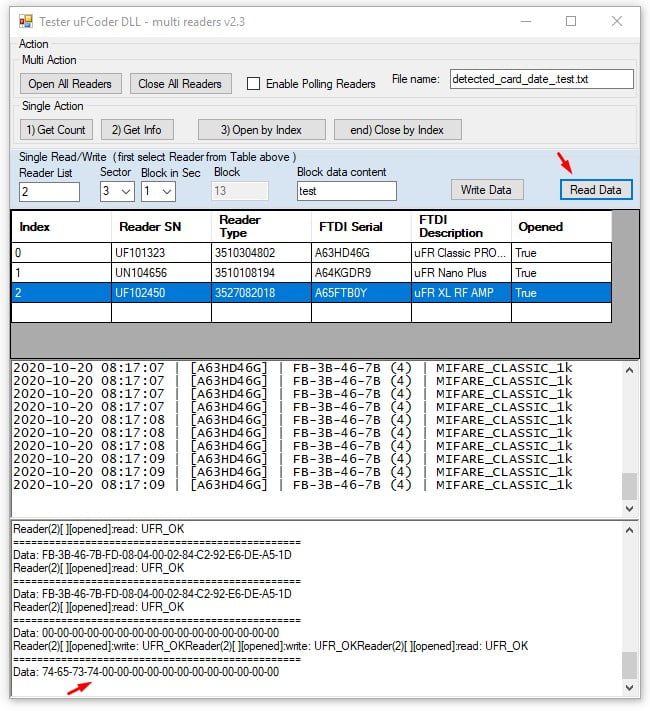
- Verileri Oku düğmesini tıklatın.
Not: Tanımlanan veri uzunluğu 16 bayttır, bu nedenle en fazla 16 karakter girebilirsiniz. Daha büyük bir içerik yazmanız gerekiyorsa, verilerinizi daha fazla sektöre ve bloğa bölün. Daha karmaşık veri yazma için, doğrusal yazma için diğer mükemmel SDK yazılım çözümlerimizden bazılarını kullanmayı da düşünebilirsiniz. Lütfen GitLab depomuza bakın.

11,2 μFR Çok okuyuculu C# – BlockReading İşlevi
Kartın belirli bir bloğunu okumak için şu adımları izleyin:
- Okuyucu dizinini seçin
- İstediğiniz blok indeksini seçin
- Verileri Oku düğmesini tıklatın.
Yazılım bilgi çubuğu, seçilen bloğun içeriğini görüntüler.1
Seçilen kart bloğunu okuyarak yeni girişi kontrol edin. Yazılım bilgi çubuğunda HEX veri içeriği görüntülenir.
Bu kılavuz, C# programlama dilinde basit çok okuyuculu kaynak kodu yazılımını sunar. Sunulan fonksiyonlara sahip yazılım örnekleri C ve Lazarus'ta da mevcuttur. Tüm yazılım paketleri kaynak kodu SDK'sını içerir.